Tableau Excel de comptabilité simple et gratuit : modèle à copier
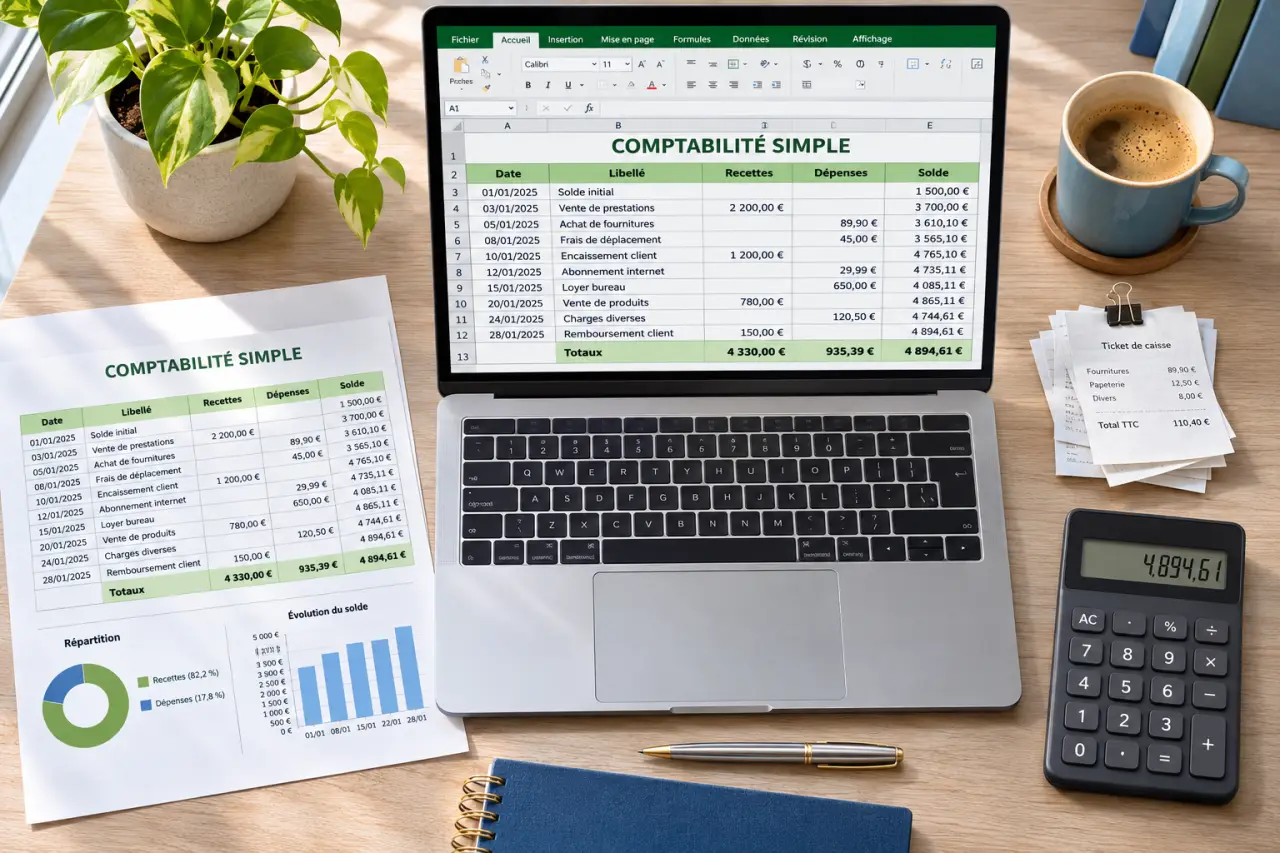
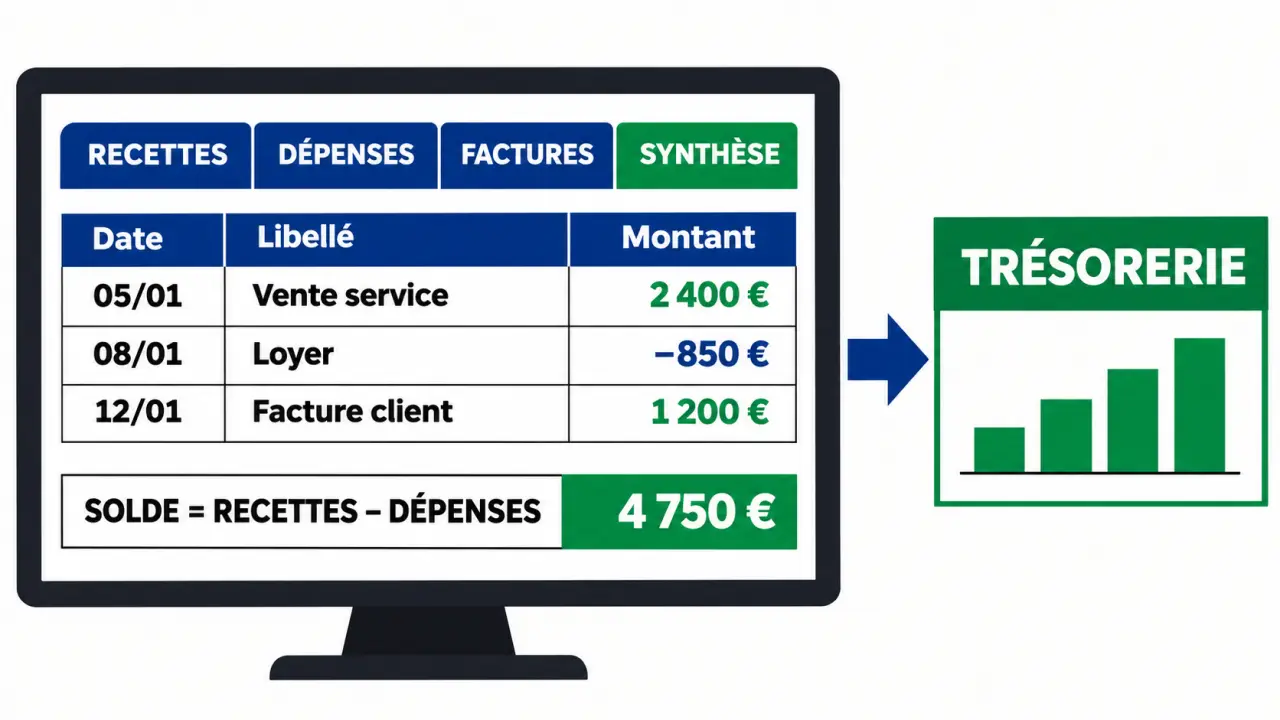
Pour tenir une comptabilité simple sans payer de modèle, créez un classeur avec quatre feuilles : Recettes, Dépenses, Factures et Synthèse. Quelques formules calculent vos totaux et votre trésorerie. Ce modèle convient au suivi courant d’une petite activité, mais ne remplace pas nécessairement une comptabilité complète.
Le tableau se construit gratuitement en quelques minutes dans un classeur vierge, puis s’enregistre au format Excel. À défaut d’Excel, LibreOffice Calc ou Google Sheets permettent de partir des mêmes colonnes.
Le modèle de tableau à copier dans votre classeur
Créez quatre onglets avec les noms indiqués ci-dessous. Placez les intitulés sur la première ligne et réservez une ligne à chaque opération. Les montants de recettes et de dépenses sont toujours saisis en positif : c’est leur feuille qui indique leur sens.
| Feuille | Colonnes, de gauche à droite | Utilité |
|---|---|---|
| Recettes | Date d’encaissement ; description ; catégorie ; mode de paiement ; montant ; référence du justificatif | Suivre l’argent réellement reçu |
| Dépenses | Date de paiement ; description ; catégorie ; mode de paiement ; montant ; référence du justificatif | Suivre l’argent réellement payé |
| Factures | Numéro ; client ou fournisseur ; type ; date ; échéance ; montant ; montant réglé ; reste à régler | Repérer les factures ouvertes |
| Synthèse | Indicateur ; montant | Calculer les totaux et le solde |
Dans Recettes et Dépenses, la colonne E contient donc les montants. Dans Factures, les colonnes F et G contiennent respectivement le montant total et le montant déjà réglé. Les formules suivantes reposent sur cet ordre : si vous déplacez une colonne, adaptez ses références.
Remplir les quatre feuilles sans compter deux fois
1. Enregistrer les encaissements et les paiements
Dans Recettes, inscrivez la date à laquelle vous recevez effectivement l’argent. Dans Dépenses, indiquez celle à laquelle vous payez. Une facture envoyée mais non réglée figure dans l’onglet Factures, pas encore dans Recettes.
Choisissez des catégories courtes et constantes, par exemple « Ventes », « Prestations », « Loyer » et « Fournitures ». Renseignez aussi le mode de paiement : carte bancaire, virement ou espèces. La référence du justificatif peut être le numéro d’une facture ou le nom du fichier où elle est conservée.
2. Suivre les factures et les paiements partiels
Dans Factures, indiquez « Client » ou « Fournisseur » dans la colonne Type. Saisissez le montant total en F et le montant déjà payé en G. En H2, entrez la formule =F2-G2, puis recopiez-la vers le bas. Un résultat supérieur à zéro signale un montant encore dû ou à recevoir.
Lors d’un paiement partiel, mettez à jour G et ajoutez le paiement réellement reçu ou effectué dans la feuille correspondante. Ne saisissez pas le montant total de la facture comme une recette ou une dépense si seule une partie a été réglée.
3. Ajouter les formules de synthèse
Dans la feuille Synthèse, inscrivez les libellés en colonne A et les valeurs en colonne B :
| Cellule | Contenu |
|---|---|
| A2 et B2 | Solde de départ ; montant saisi manuellement |
| A3 et B3 | Total des recettes ; =SOMME(Recettes!E2:E1000) |
| A4 et B4 | Total des dépenses ; =SOMME(Dépenses!E2:E1000) |
| A5 et B5 | Solde calculé ; =B2+B3-B4 |
Le solde de départ correspond à l’argent disponible au début de la période suivie. Les totaux portent sur les plages indiquées : élargissez-les si votre fichier dépasse leur dernière ligne. Le solde calculé représente la trésorerie du périmètre choisi, pas votre bénéfice.
Pour isoler un mode de paiement, par exemple les encaissements en espèces, utilisez : =SOMME.SI(Recettes!D2:D1000;"Espèces";Recettes!E2:E1000). Remplacez « Espèces » par « Carte bancaire » ou « Virement » pour les autres modes, avec une orthographe identique à celle saisie dans la colonne D. Appliquez la même formule à la feuille Dépenses pour les paiements.
Exemple : suivre un mois d’activité
Vous commencez le mois avec 1 000 € sur le compte suivi. Vous recevez 800 € d’un client et payez 300 € de loyer. La synthèse donne un solde de 1 500 €.
Vous avez aussi envoyé une facture de 500 € qui n’est pas encore payée. Elle apparaît dans Factures, avec son montant entier à régler, mais elle ne modifie pas le solde. Lorsqu’un premier versement de 200 € arrive, inscrivez cette recette et portez le montant réglé de la facture à 200 €. Le solde passe alors à 1 700 € et le reste à encaisser à 300 €.
Ajouter un suivi mensuel et un solde cumulé
Pour comparer les mois, ajoutez dans Synthèse un petit tableau avec les colonnes « Début du mois », « Recettes », « Dépenses » et « Solde de fin ». Saisissez une vraie date dans la première colonne, par exemple le premier jour du mois. La fonction SOMME.SI.ENS permet de limiter les calculs à une période.
Si la date de début se trouve en A8, calculez les recettes du mois avec : =SOMME.SI.ENS(Recettes!E2:E1000;Recettes!A2:A1000;">="&A8;Recettes!A2:A1000;"<"&FIN.MOIS(A8;0)+1). Pour les dépenses, remplacez les références à Recettes par celles de Dépenses.
Pour obtenir le solde de fin du premier mois, ajoutez les recettes mensuelles au solde de départ, puis retirez les dépenses mensuelles. Le solde de fin devient le solde de départ du mois suivant. Cette méthode donne un cumul mois par mois sans mélanger les factures non réglées avec les mouvements d’argent.
Comment contrôler et conserver votre tableau ?
Un fichier simple reste fiable si les saisies sont régulières et si chaque montant peut être retrouvé. Adoptez cette routine au moins une fois par mois :
- Rapprochez les mouvements bancaires. Comparez chaque ligne du relevé avec le tableau. Ajoutez les opérations oubliées et corrigez les doublons.
- Contrôlez le périmètre du solde. Si votre tableau inclut aussi des espèces, additionnez le solde bancaire et la caisse pour comparer des montants de même nature.
- Classez les justificatifs. Conservez factures et reçus dans des dossiers ordonnés, avec une référence identique à celle du tableau.
- Contrôlez les factures ouvertes. Comparez les restes à régler avec les paiements reçus ou envoyés, puis repérez les échéances dépassées.
- Sauvegardez une copie. Gardez une version distincte du fichier courant et limitez l’accès aux personnes qui en ont besoin.
Évitez de modifier une formule en saisissant un montant par-dessus. Une protection des cellules de calcul réduit ce risque, sans remplacer les contrôles. Si vous importez un relevé bancaire, rapprochez-le des lignes déjà saisies avant de l’ajouter : un import répété peut doubler les totaux.
Excel convient-il à une TPE ou à une association ?
Pour suivre les encaissements, les paiements et les échéances, un tableur convient à une TPE comme à une association. Ses limites apparaissent avec la comptabilité complète, détaillée plus bas.
Indépendant ou petite entreprise
Créez des catégories qui correspondent à vos recettes et à vos charges réelles. Si vous suivez la TVA, prévoyez des colonnes distinctes pour le montant hors taxe, la TVA et le montant toutes taxes comprises. Ne mélangez pas une dépense hors taxe et une recette toutes taxes comprises dans un indicateur présenté comme une marge.
Pour suivre l’argent disponible, utilisez des montants effectivement encaissés ou payés, généralement toutes taxes comprises lorsque la TVA figure sur l’opération. Le tableau ne calcule pas à lui seul une déclaration de TVA.
Association
Ajoutez des catégories comme « Cotisations », « Dons » ou « Événements » si elles correspondent à vos flux. Une colonne « Projet » peut distinguer les dépenses d’une manifestation de celles du fonctionnement courant. Le tableau permet de présenter aux membres les recettes, les dépenses et le solde disponible, mais il ne produit ni bilan ni compte de résultat.
Tableur ou logiciel comptable : que choisir ?
| Besoin | Tableur | Logiciel spécialisé |
|---|---|---|
| Suivre quelques mouvements et échéances | Colonnes personnalisables, saisie manuelle | Fonctions dédiées, variables selon l’outil |
| Contrôler les erreurs | Formules et rapprochements à organiser soi-même | Contrôles et automatismes possibles |
| Produire une comptabilité complète | Travail technique important, sans garantie apportée par ce modèle | Outils comptables conçus pour des traitements plus complets |
| Partager le suivi | Copie du fichier ou accès partagé selon le tableur | Gestion des accès selon la solution |
Pour connaître les paiements, les impayés et le solde disponible, ce tableau peut servir de tableau de bord. Pour produire des écritures en partie double et des documents comptables, il faut un dispositif adapté : le solde bancaire et la liste des factures ne suffisent pas à établir un bilan ou un compte de résultat.
Le passage à un logiciel devient particulièrement utile lorsque les transactions se multiplient, que plusieurs personnes saisissent des données ou que les contrôles manuels prennent trop de temps.
Alternatives gratuites à Excel
Vous pouvez reproduire ce modèle dans un tableur gratuit, en reprenant les mêmes feuilles et colonnes. Les noms de fonctions, le séparateur entre arguments et l’import d’un classeur Excel peuvent différer d’un outil à l’autre.
Questions fréquentes
Peut-on utiliser ce modèle sans Excel ?
Oui, avec l’un des tableurs gratuits présentés ci-dessus. Testez les formules avec quelques montants connus avant de saisir toutes vos opérations, puis enregistrez une copie au format adapté à votre outil.
Faut-il une ligne par facture ou par paiement ?
Utilisez une ligne par facture dans l’onglet Factures et une ligne par mouvement d’argent dans Recettes ou Dépenses. Plusieurs paiements peuvent ainsi correspondre à une seule facture. Reportez leur total dans la colonne « Montant réglé » de cette facture.
Le solde du tableau correspond-il au bénéfice ?
Non. Le solde mesure l’argent disponible sur le périmètre suivi après les encaissements et les paiements saisis. Le bénéfice résulte d’un calcul comptable des produits et des charges ; il ne se déduit pas simplement du solde bancaire.